
macOS 14 vagy újabb · Apple Silicon és Intel
Képernyőkép, jelölés és megosztás – egy menüsori alkalmazásban
Rögzíts, jelölj, takarj el és oszd meg a képernyőképeket billentyűzetről. Minden a te gépeden történik, és adat csak akkor megy ki, ha te kéred.
- Apple által notarizált, Developer ID-val aláírt
- Automatikus frissítés
01 / Mit tud?
Mit tud a Screen Ninja?
-
01
Rögzítés minden módon
Terület, teljes kijelző, ablak, aktív ablak, időzített felvétel (3/5/10 mp), az utolsó terület megismétlése. Görgetős képernyőkép a fejléc és lábléc felismerésével.
-
02
Szerkesztő
Nyíl, vonal, téglalap, ellipszis, toll, kiemelő, szöveg, számozott lépések, elmosás, pixelesítés, reflektor, nagyító, mérőléc, vágás. Visszavonás, nagyítás, újabb kép hozzáadása.
-
03
Háttér és keretek
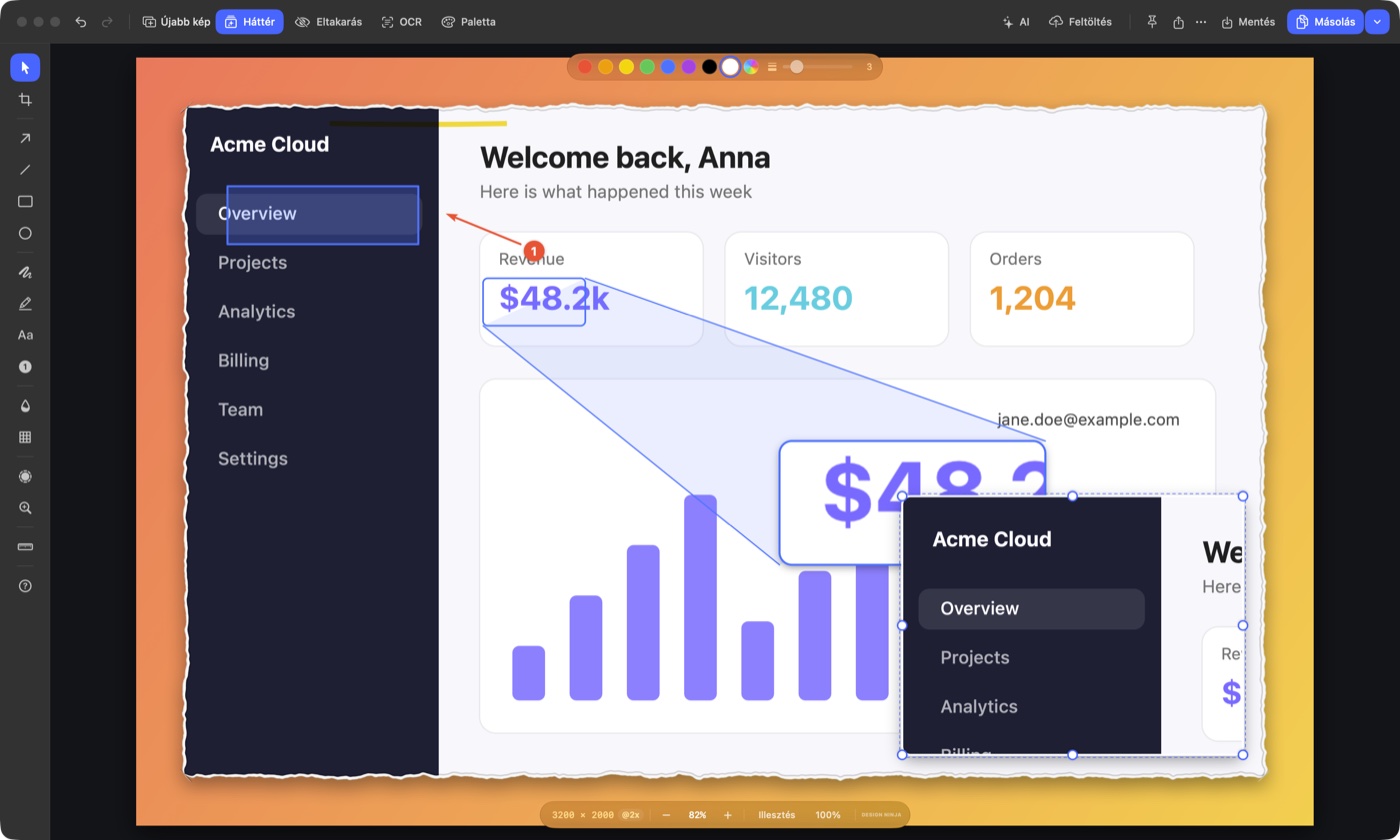
Színátmenetes vagy átlátszó háttér, tépett és égett papír, polaroid, macOS-ablakkeret, árnyék.
-
04
Eltakarás és szöveg
E-mail-címek, telefonszámok, kártyaszámok, IBAN-ok, IP-címek és tokenek pixelesítése (megosztás előtt ellenőrizd). OCR magyarul is, QR- és vonalkód-felismerés.
-
05
Színpaletta
A kép domináns színei HEX-kóddal, egy kattintással másolhatók.
-
06
Kitűzés
A kép lebegve marad minden ablak fölött.
-
07
Előzmények
Teljes szöveges keresés (OCR-szöveg és AI-összefoglaló alapján), csillagozás, megőrzési szabályok.
-
08
Feltöltés a saját szerveredre
WebDAV, FTP vagy SFTP. A link, Markdown- vagy HTML-kód a vágólapra kerül. A sikertelen feltöltés a sorba kerül, és újrapróbálható.
-
09
AI-elemzés (opcionális)
Claude vagy ChatGPT a saját API-kulcsoddal: leírás, UI/UX-értékelés, hibák és akadálymentesség, szövegkinyerés, SEO-szöveg. Csak az „Elemzés” gombra küld adatot.
-
10
Három nyelv
Magyar, angol, német. A súgó képekkel mutatja be a funkciókat.
02 / Közelebbről
Közelebbről: a Screen Ninja képekben
A képek a Screen Ninja felületét mutatják, mintaadatokkal. Minden kép kattintásra nagyítható.
01
Szerkesztő: jelölj, magyarázz, emelj ki
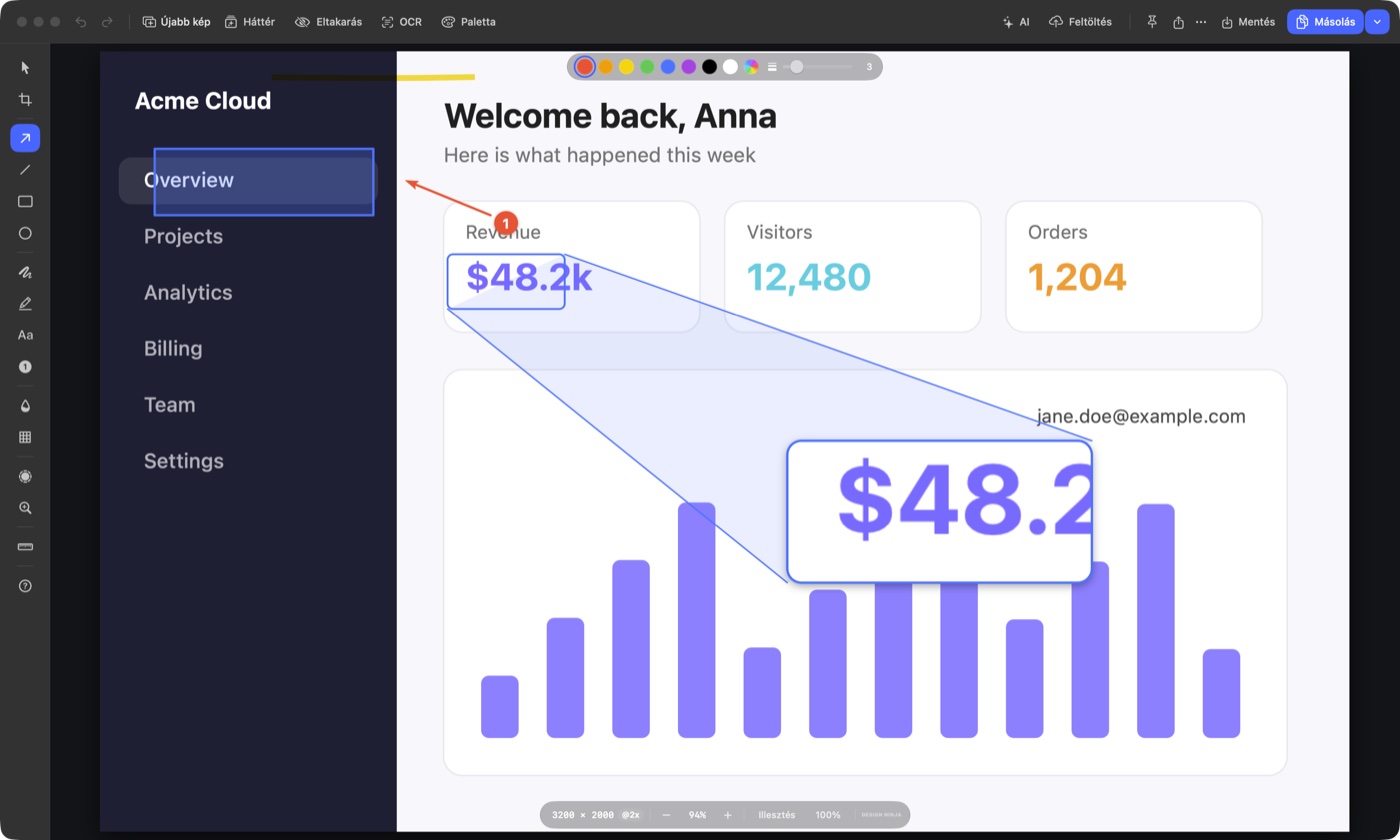
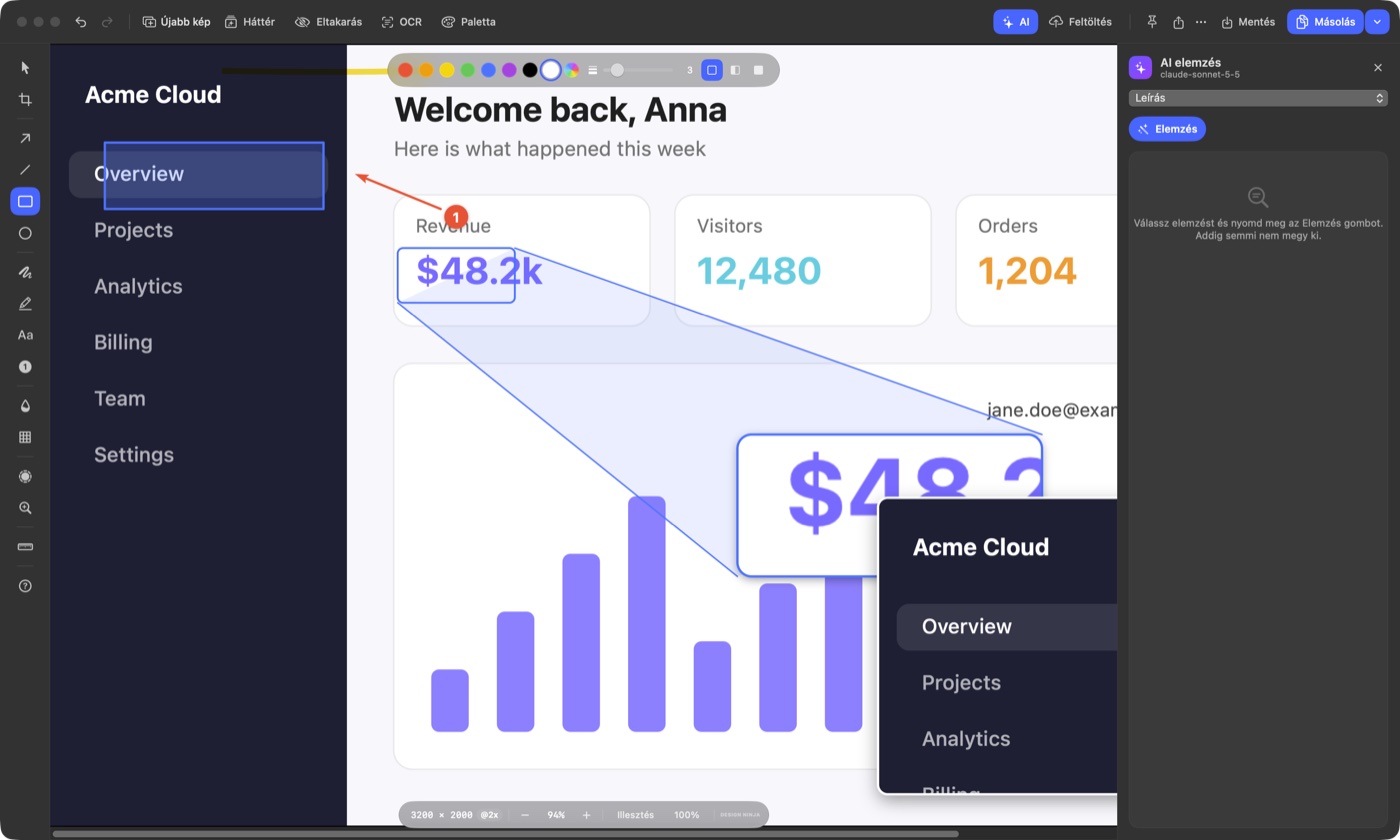
Nyíl, vonal, téglalap, ellipszis, toll, kiemelő, szöveg és számozott lépések – egyetlen eszköztáron. A képen a számozott lépés, a nyíl, a kiemelés és a nagyító együtt látszik.
- Nyíl, vonal, téglalap, ellipszis, toll és kiemelő
- Szöveg és számozott lépések
- Elmosás, pixelesítés és reflektor
- Visszavonás, nagyítás, újabb kép hozzáadása
02
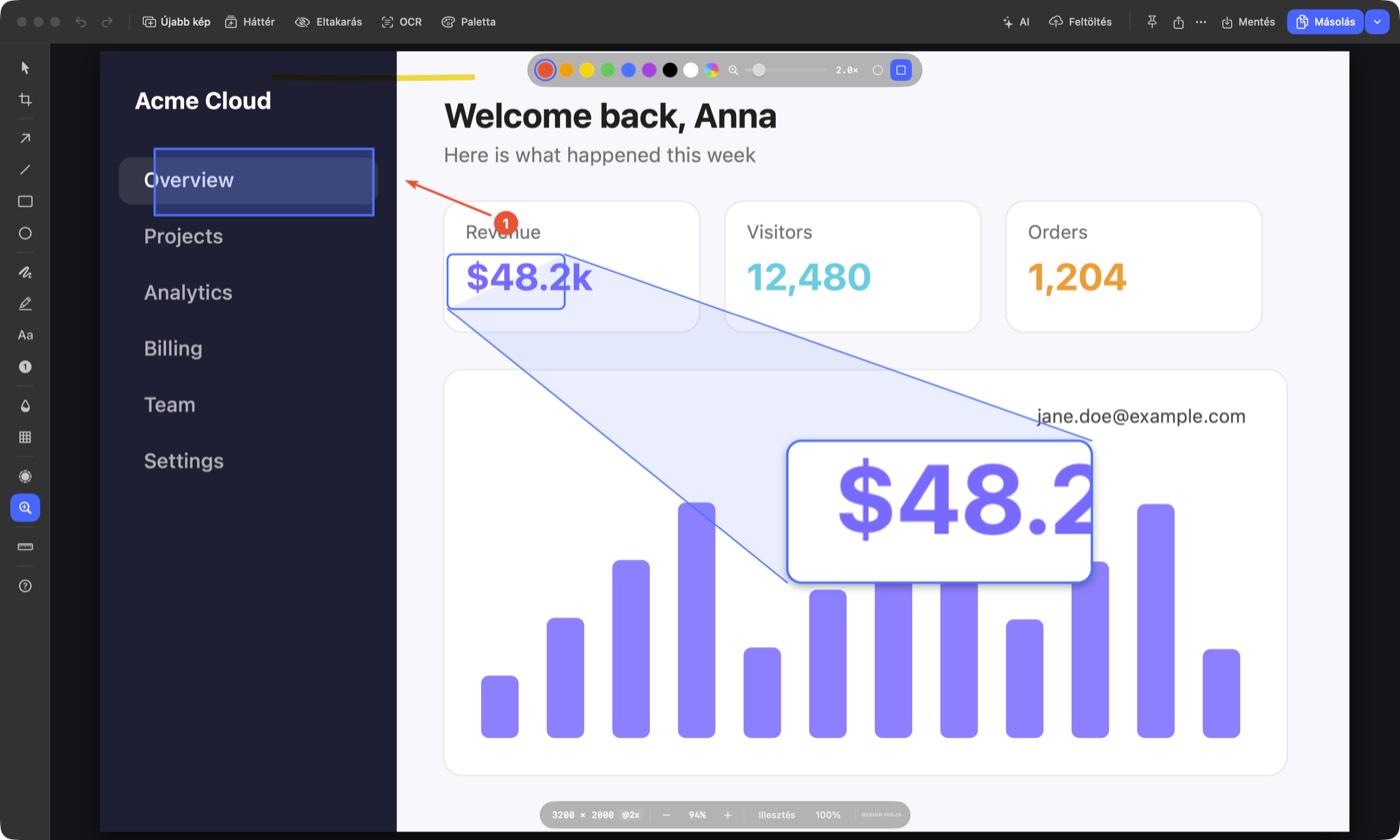
Nagyító, mérőléc és vágás
A nagyító a kép egy apró részletét emeli ki, a mérőléc és a vágás pedig a pontos méretezésben és a kép lényegre szűkítésében segít.
- Nagyító
- Mérőléc
- Vágás
03
Háttér és keretek
Színátmenetes vagy átlátszó háttér, tépett és égett papír, polaroid, macOS-ablakkeret és árnyék – a sima képernyőképből bemutatásra kész kép lesz.
- Színátmenetes vagy átlátszó háttér
- Tépett és égett papír, polaroid
- macOS-ablakkeret és árnyék
04
Színpaletta
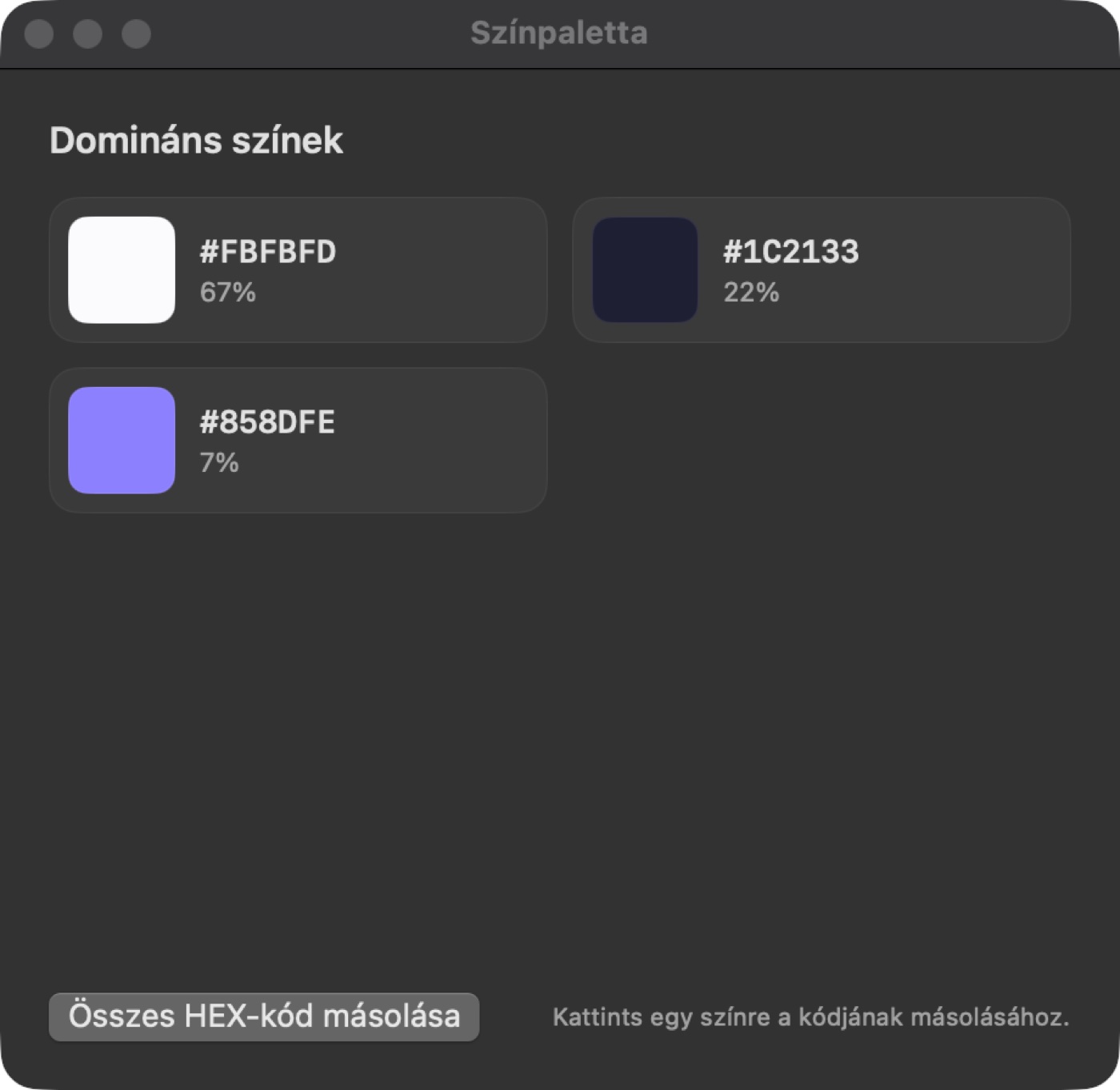
A kép domináns színei HEX-kóddal és százalékos arányukkal. Egy színre kattintva a kódja a vágólapra kerül – vagy az összes HEX-kód egyszerre.
- Domináns színek százalékkal
- Másolás egy kattintással
- Az összes HEX-kód másolása
05
Kitűzés
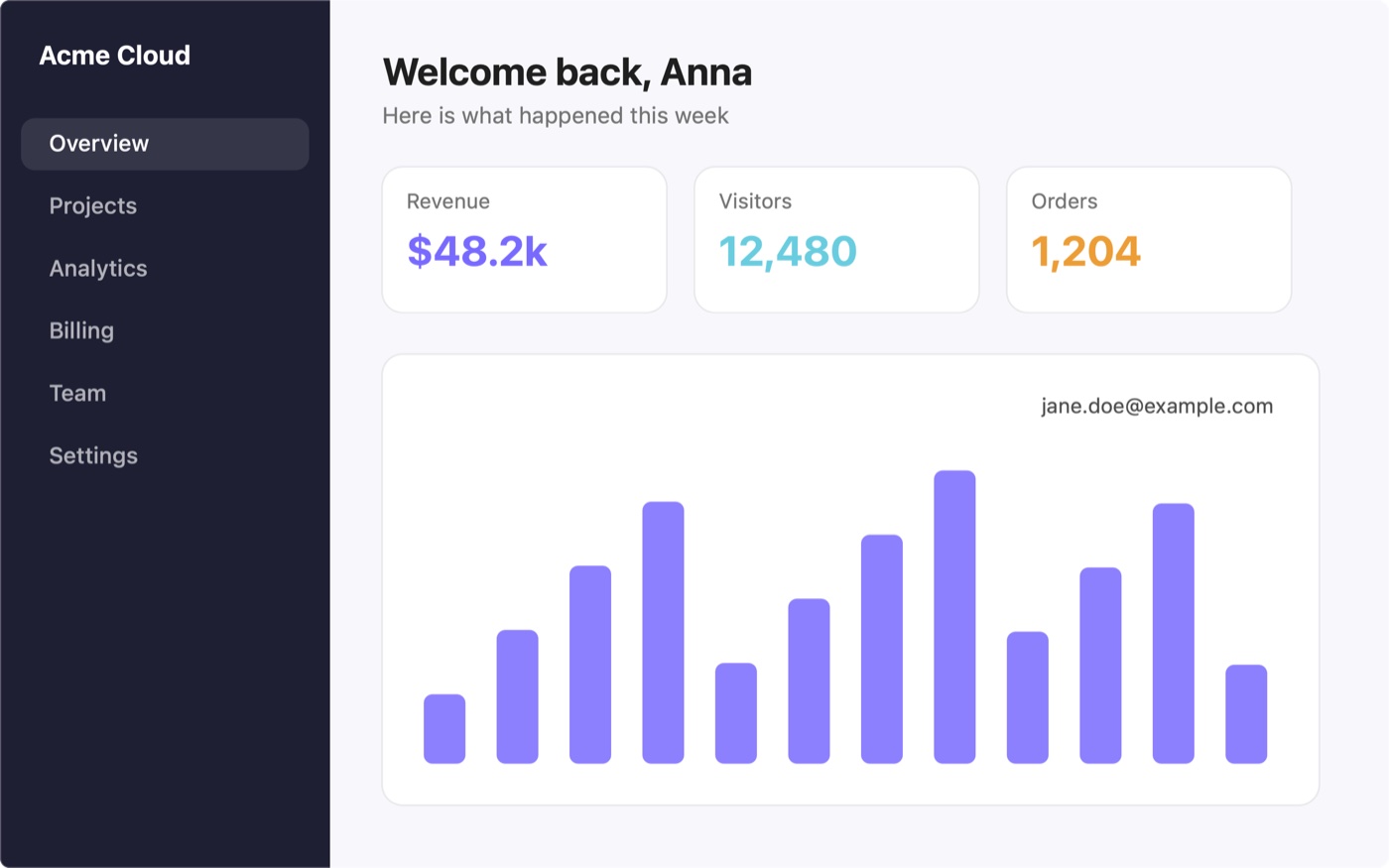
A kép lebegve marad minden ablak fölött, így mindig szem előtt van, amíg dolgozol.
06
Előzmények
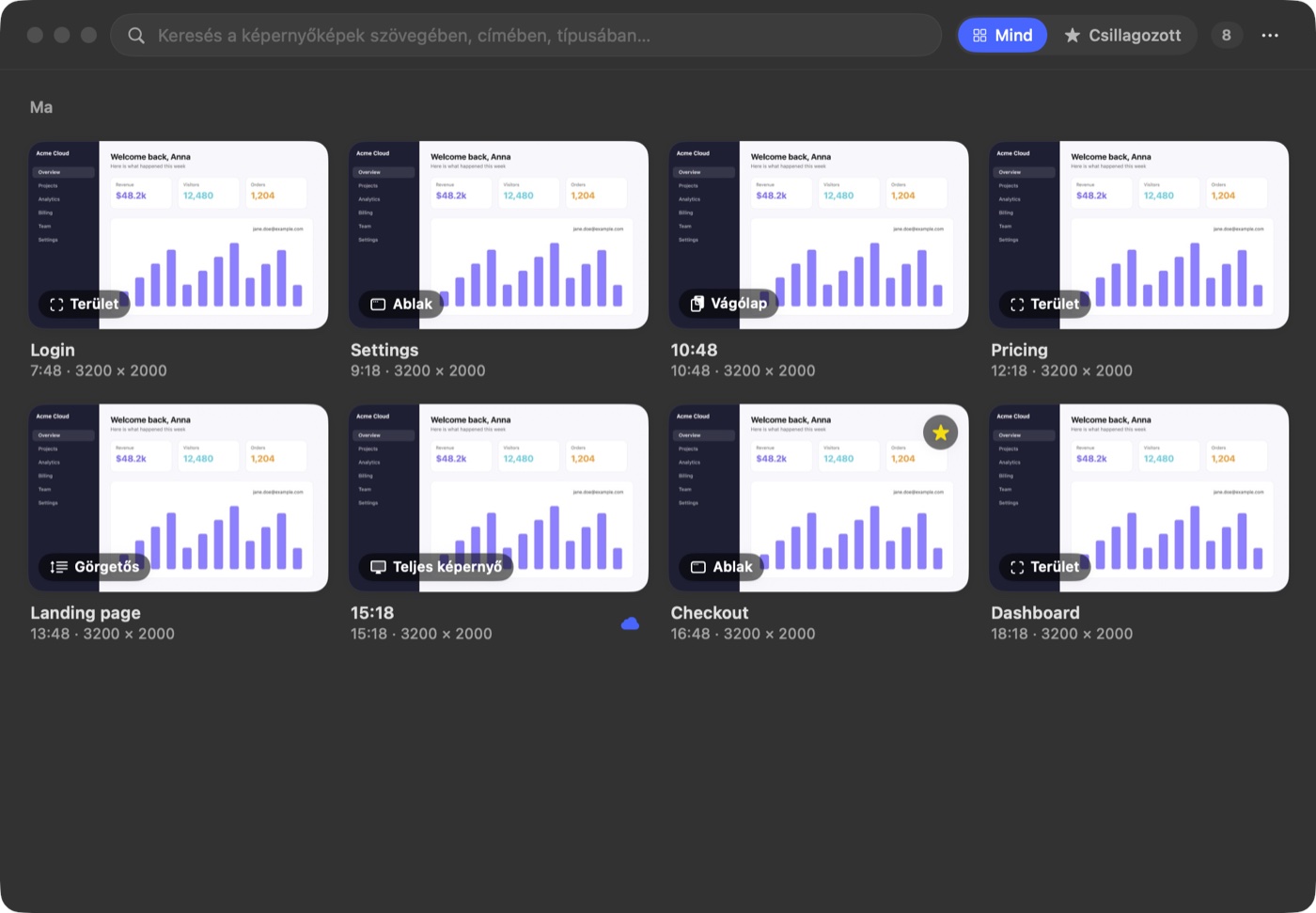
Minden képernyőkép egy helyen: teljes szöveges keresés (az OCR-szöveg és az AI-összefoglaló alapján), csillagozás és megőrzési szabályok. A kártyákon látszik a rögzítés módja is – terület, ablak, teljes képernyő vagy görgetős.
- Keresés az OCR-szövegben és az AI-összefoglalókban
- Csillagozás
- Megőrzési szabályok
07
Feltöltés a saját szerveredre
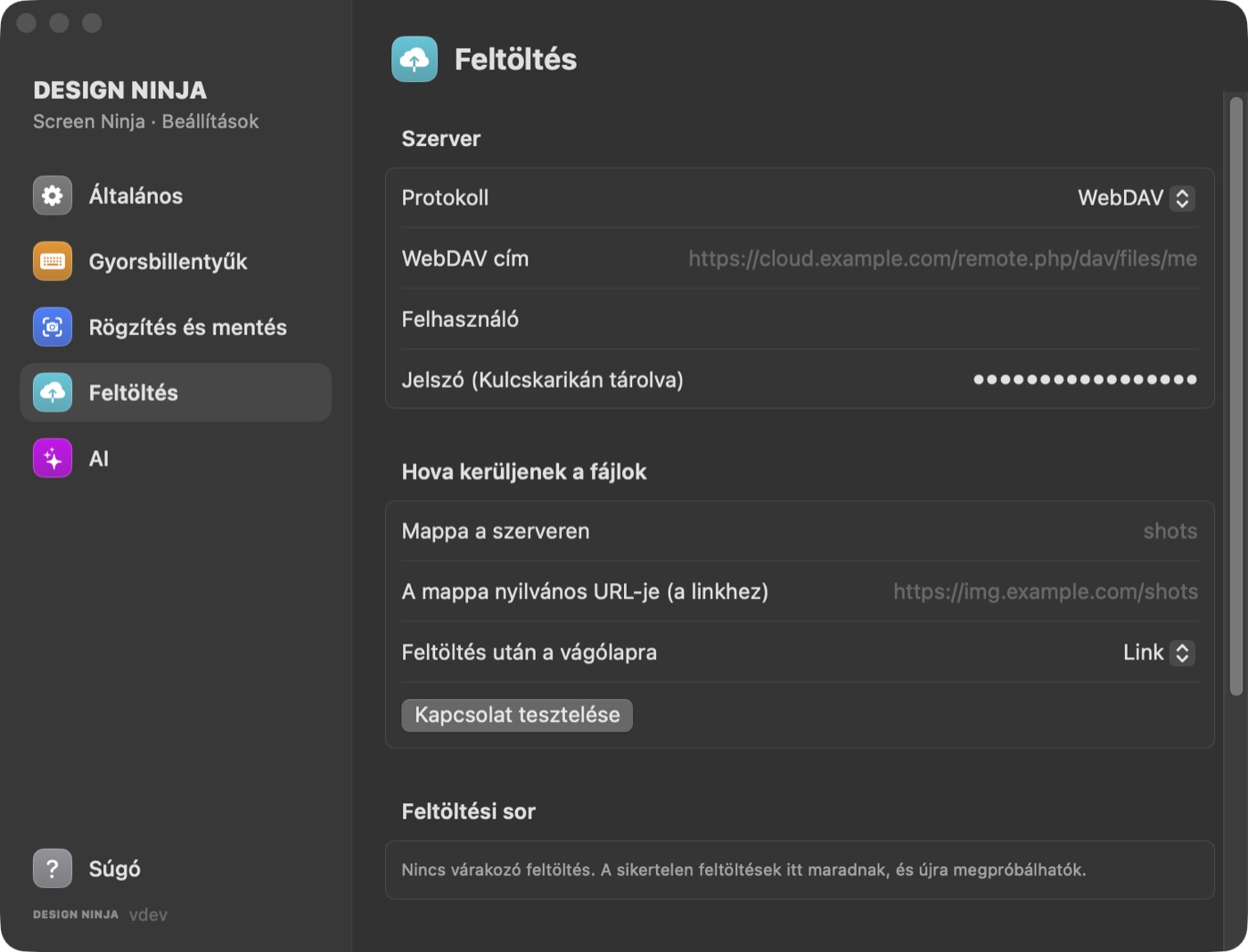
WebDAV, FTP vagy SFTP – a jelszó a macOS Kulcskarikájában marad. Feltöltés után a link, a Markdown- vagy a HTML-kód a vágólapra kerül; a sikertelen feltöltés a sorba kerül, és újrapróbálható.
- WebDAV, FTP vagy SFTP
- Link, Markdown- vagy HTML-kód a vágólapra
- Feltöltési sor újrapróbálással
08
AI-elemzés – csak az „Elemzés” gombra
Claude vagy ChatGPT a saját API-kulcsoddal: leírás, UI/UX-értékelés, hibák és akadálymentesség, szövegkinyerés, SEO-szöveg. Addig semmi nem megy ki, amíg meg nem nyomod az „Elemzés” gombot.
- A saját API-kulcsodat használja
- Leírás, UI/UX-értékelés, akadálymentesség
- Szövegkinyerés és SEO-szöveg
03 / Adatvédelem
Adatvédelem – a te gépeden
- A képernyőképek, az előzmények, az OCR, a színpaletta és az eltakarás a gépen történik.
- Adat két esetben hagyja el a gépet, és csak akkor, ha te indítod: az AI-szolgáltatóhoz (ha elemzést kérsz), és a saját szerveredre (ha feltöltesz).
- A jelszavak és API-kulcsok a macOS Kulcskarikájában vannak.
- Nincs fiók, nincs regisztráció, nincs analitikai követés.
- Az automatikus frissítés-ellenőrzés a frissítési címet kéri le, a szerver ilyenkor látja a verziódat és az IP-címedet.
04 / Követelmények
Követelmények
- macOS 14 (Sonoma) vagy újabb, Apple Silicon vagy Intel Mac.
- Képernyőfelvétel engedély (kötelező).
- Kisegítő lehetőségek (opcionális, csak az automatikus görgetéshez).
- AI-funkcióhoz saját API-kulcs, feltöltéshez saját szerver.
05 / Telepítés
Telepítés – 3 lépés
-
01
Letöltés
Töltsd le és nyisd meg a DMG-t.
-
02
Áthúzás
Húzd a Screen Ninjat az Alkalmazások mappába.
-
03
Engedély
Indítsd el, a Rendszerbeállítások → Adatvédelem és biztonság → Képernyőfelvétel részben engedélyezd, majd indítsd újra az appot.
Screen Ninja 1.3.0
12,1 MB · macOS 14 vagy újabb · Apple Silicon és Intel
06 / Mi új az 1.3.0-ban
Mi új az 1.3.0-ban
- Automatikus frissítés, és a „Frissítések keresése…” menüpont.
- Nyelvválasztó a menüsorban. Az alapértelmezett nyelv az angol.
- Német felület.
- Újraírt súgó 15 témával, képekkel, három nyelven.
07 / Őszintén
Mire figyelj
- Csak macOS-re készült. Nincs App Store-verzió, a letöltés közvetlenül innen történik.
- A szövegfelismerés pontossága a kép minőségétől függ.
- Az AI-elemzés a saját API-fiókod díjait használja.
- A feltöltéshez saját szerver kell.
08 / Gyakori kérdések
Amit a legtöbben megkérdeznek.
A macOS a képernyő tartalmának rögzítéséhez kéri.
Közvetlen letöltésre készült. Az Apple notarizálta, ezért a Gatekeeper engedi a telepítést.
A Screen Ninja ingyenes. Az AI-elemzés a saját API-fiókod díjait használja, a feltöltéshez pedig saját szerver kell.
Naponta ellenőriz. A „Frissítések keresése…” menüponttal azonnal.
A Beállítások → Rögzítés és mentés alatt beállítható mappába (alapértelmezés: Képek/Screen Ninja).
Az aktuális képet, 1568 pixelre kicsinyítve, és csak az „Elemzés” gombra.
Kapcsolat
Kérdésed van a Screen Ninjáról?
A Screen Ninjat a Design Ninja Agency fejleszti. Írj nekünk, vagy küldj levelet az info@design-ninja.agency címre.
-
Telefon
+36 70 670 6670 -
E-mail
info@design-ninja.agency
Köszönjük, az üzeneted megérkezett!
Munkatársunk hamarosan jelentkezik a megadott elérhetőségeid egyikén.