
macOS 14 oder neuer · Apple Silicon und Intel
Screenshot, Markierung und Teilen – in einer Menüleisten-App
Nimm Screenshots auf, markiere, schwärze und teile sie – per Tastatur. Alles passiert auf deinem Mac, und Daten verlassen ihn nur, wenn du es willst.
- Von Apple notarisiert, mit Developer ID signiert
- Automatische Updates
01 / Funktionen
Was kann Screen Ninja?
-
01
Aufnahme auf jede Weise
Bereich, ganzer Bildschirm, Fenster, aktives Fenster, zeitgesteuerte Aufnahme (3/5/10 s), letzten Bereich wiederholen. Scroll-Screenshots mit Erkennung von Kopf- und Fußzeile.
-
02
Editor
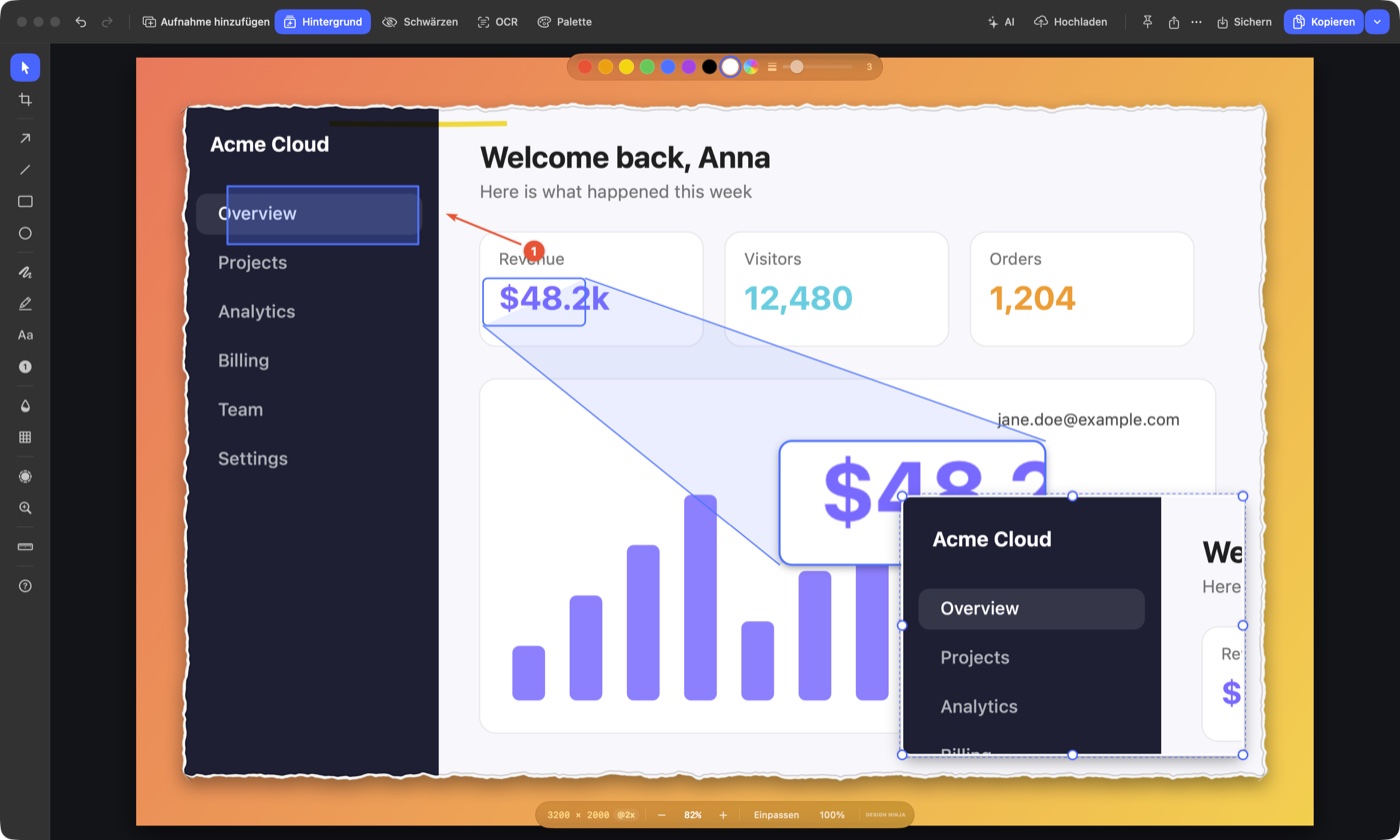
Pfeil, Linie, Rechteck, Ellipse, Stift, Textmarker, Text, nummerierte Schritte, Weichzeichner, Verpixeln, Spotlight, Lupe, Lineal, Zuschneiden. Rückgängig, Zoom, weiteres Bild hinzufügen.
-
03
Hintergründe und Rahmen
Farbverlauf oder transparenter Hintergrund, zerrissenes und verbranntes Papier, Polaroid, macOS-Fensterrahmen, Schatten.
-
04
Schwärzen und Text
E-Mail-Adressen, Telefonnummern, Kartennummern, IBANs, IP-Adressen und Tokens verpixeln (vor dem Teilen prüfen). OCR auch auf Ungarisch, dazu QR- und Barcode-Erkennung.
-
05
Farbpalette
Die dominanten Farben des Bildes mit HEX-Code, mit einem Klick kopierbar.
-
06
Anheften
Das Bild bleibt schwebend über allen Fenstern.
-
07
Verlauf
Volltextsuche (über OCR-Text und KI-Zusammenfassung), Favoriten, Aufbewahrungsregeln.
-
08
Upload auf deinen eigenen Server
WebDAV, FTP oder SFTP. Link, Markdown- oder HTML-Code landet in der Zwischenablage. Fehlgeschlagene Uploads kommen in die Warteschlange und lassen sich erneut versuchen.
-
09
KI-Analyse (optional)
Claude oder ChatGPT mit deinem eigenen API-Schlüssel: Beschreibung, UI/UX-Bewertung, Fehler und Barrierefreiheit, Textextraktion, SEO-Text. Daten werden nur gesendet, wenn du auf „Analysieren“ klickst.
-
10
Drei Sprachen
Ungarisch, Englisch, Deutsch. Die Hilfe zeigt die Funktionen mit Bildern.
02 / Im Detail
Im Detail: Screen Ninja in Bildern
Die Bilder zeigen die Oberfläche von Screen Ninja mit Beispieldaten. Ein Klick vergrößert jedes Bild.
01
Editor: markieren, erklären, hervorheben
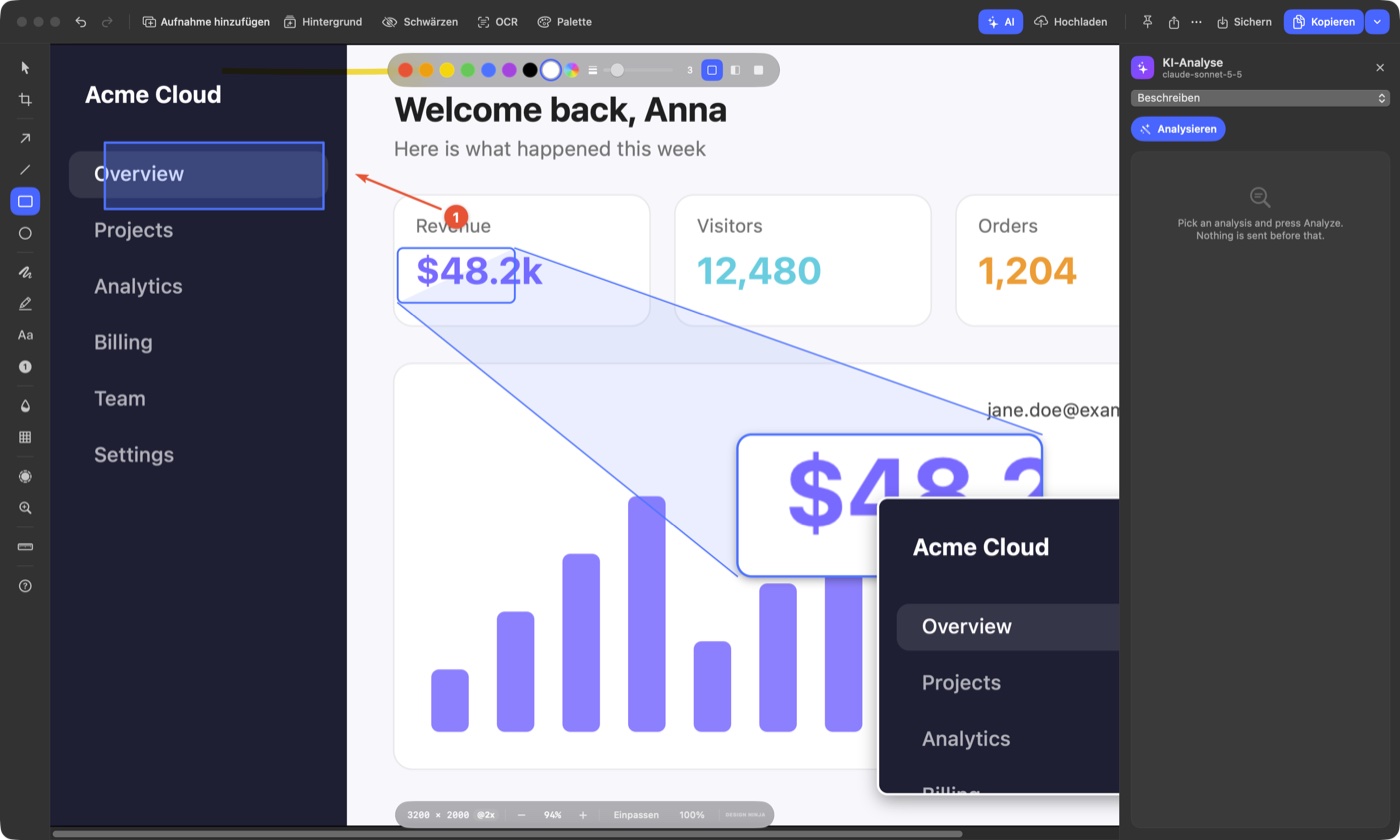
Pfeil, Linie, Rechteck, Ellipse, Stift, Textmarker, Text und nummerierte Schritte – alles in einer Werkzeugleiste. Das Bild zeigt einen nummerierten Schritt, einen Pfeil, eine Hervorhebung und die Lupe zusammen.
- Pfeil, Linie, Rechteck, Ellipse, Stift und Textmarker
- Text und nummerierte Schritte
- Weichzeichner, Verpixeln und Spotlight
- Rückgängig, Zoom, weiteres Bild hinzufügen
02
Lupe, Lineal und Zuschneiden
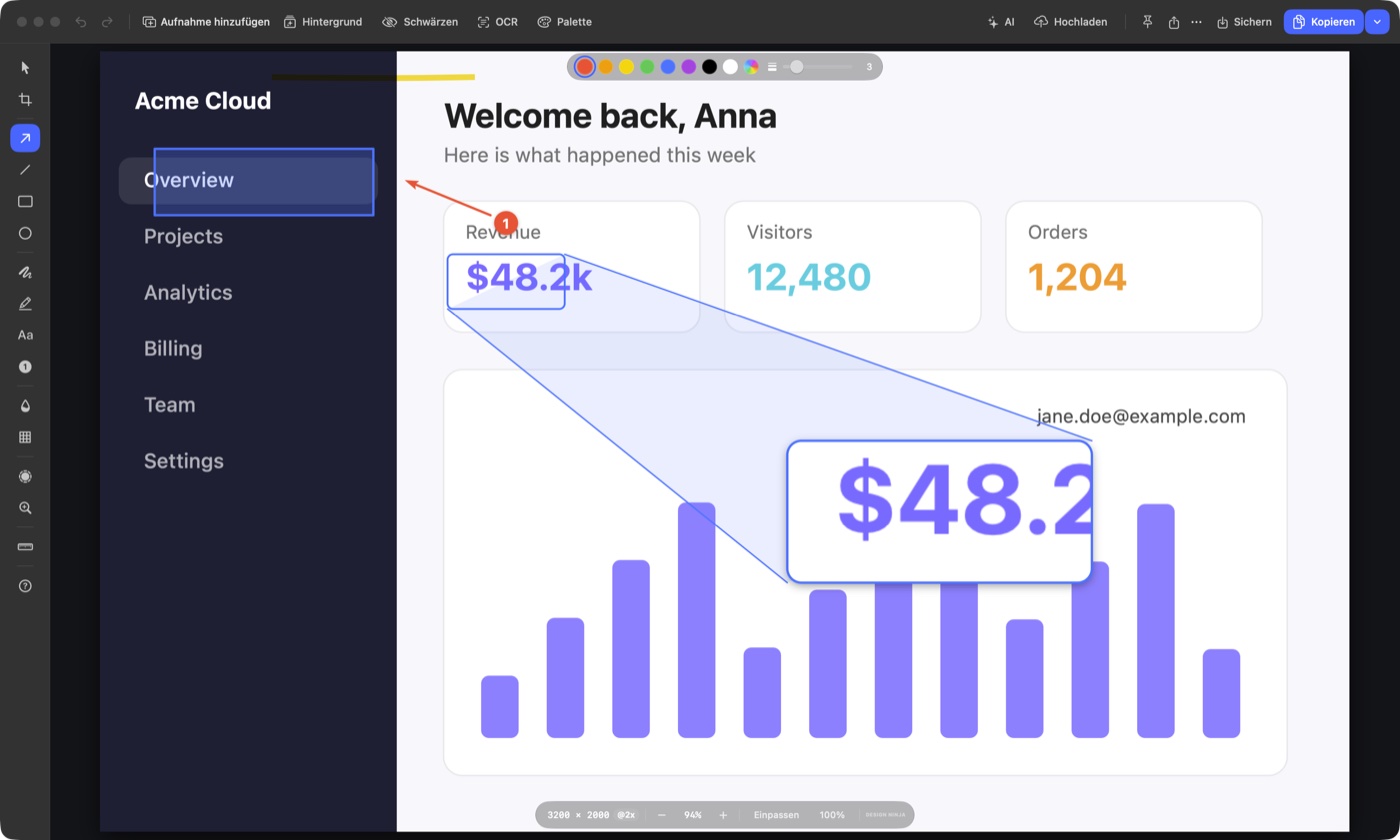
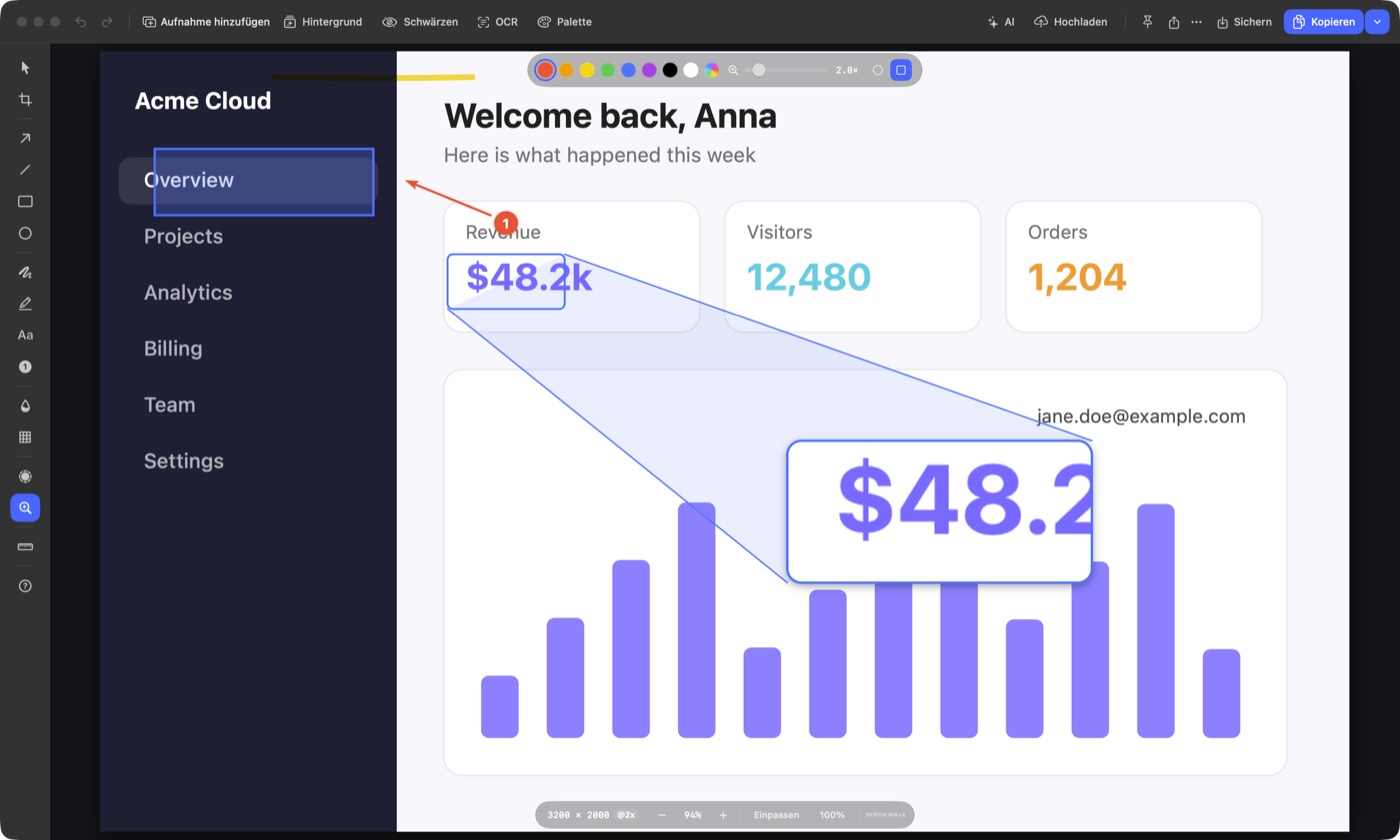
Die Lupe vergrößert ein kleines Detail des Bildes, Lineal und Zuschneiden helfen beim genauen Messen und beim Reduzieren des Bildes auf das Wesentliche.
- Lupe
- Lineal
- Zuschneiden
03
Hintergründe und Rahmen
Farbverlauf oder transparenter Hintergrund, zerrissenes und verbranntes Papier, Polaroid, macOS-Fensterrahmen und Schatten – aus einem schlichten Screenshot wird ein präsentationsfertiges Bild.
- Farbverlauf oder transparenter Hintergrund
- Zerrissenes und verbranntes Papier, Polaroid
- macOS-Fensterrahmen und Schatten
04
Farbpalette
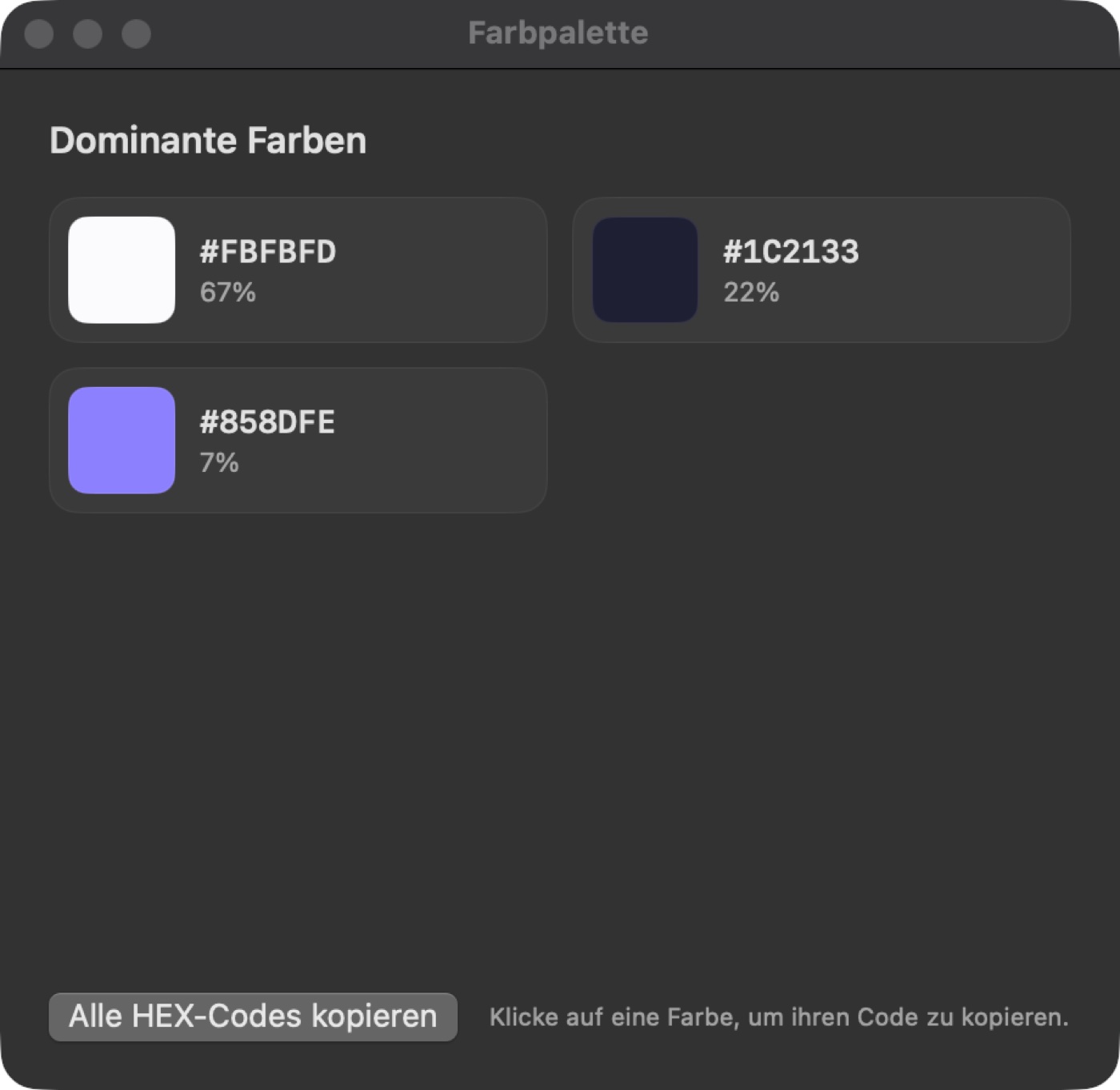
Die dominanten Farben des Bildes mit HEX-Code und Prozentanteil. Ein Klick auf eine Farbe kopiert ihren Code – oder du kopierst alle HEX-Codes auf einmal.
- Dominante Farben mit Prozentanteil
- Kopieren mit einem Klick
- Alle HEX-Codes kopieren
05
Anheften
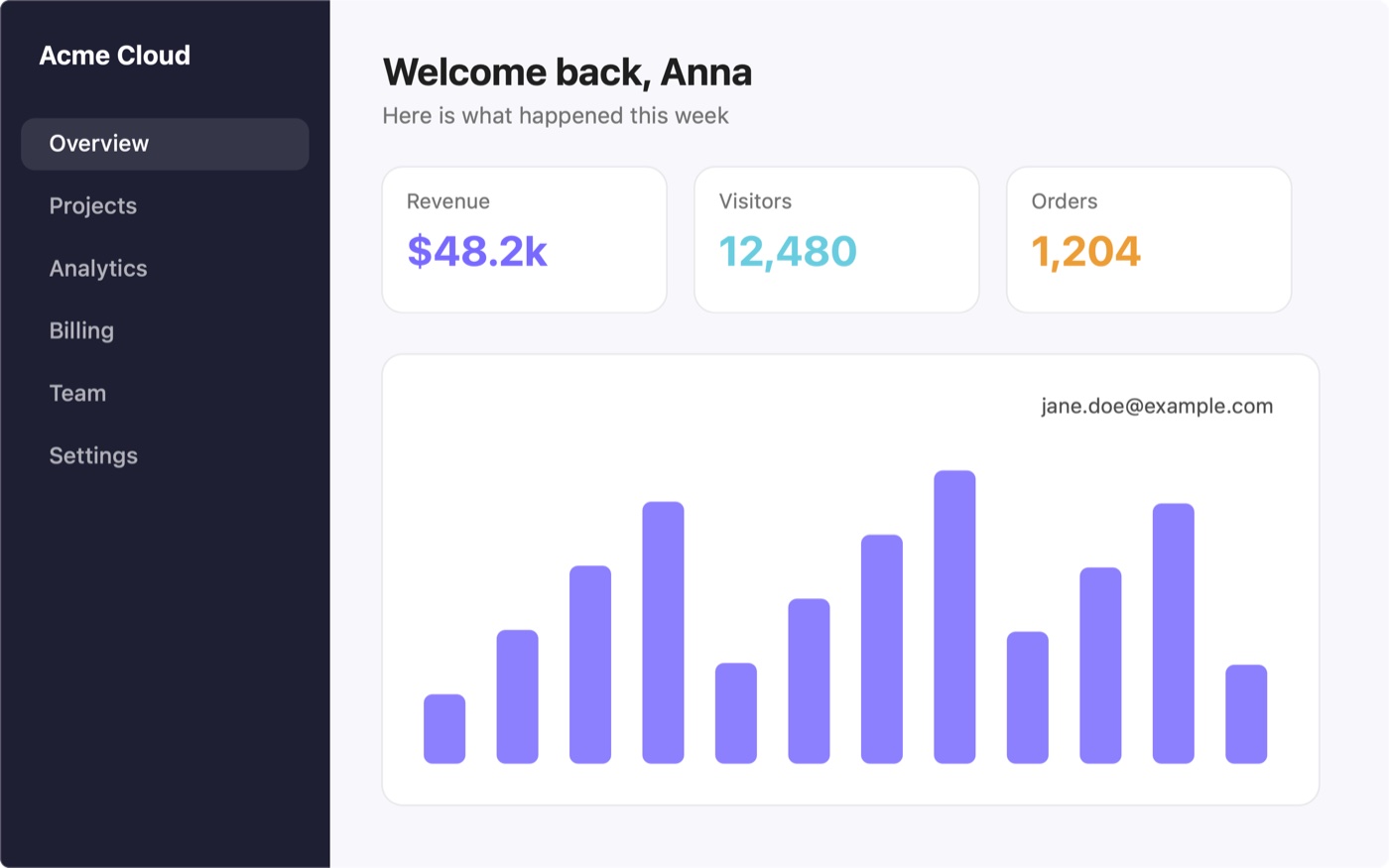
Das Bild bleibt schwebend über allen Fenstern und ist so immer im Blick, während du arbeitest.
06
Verlauf
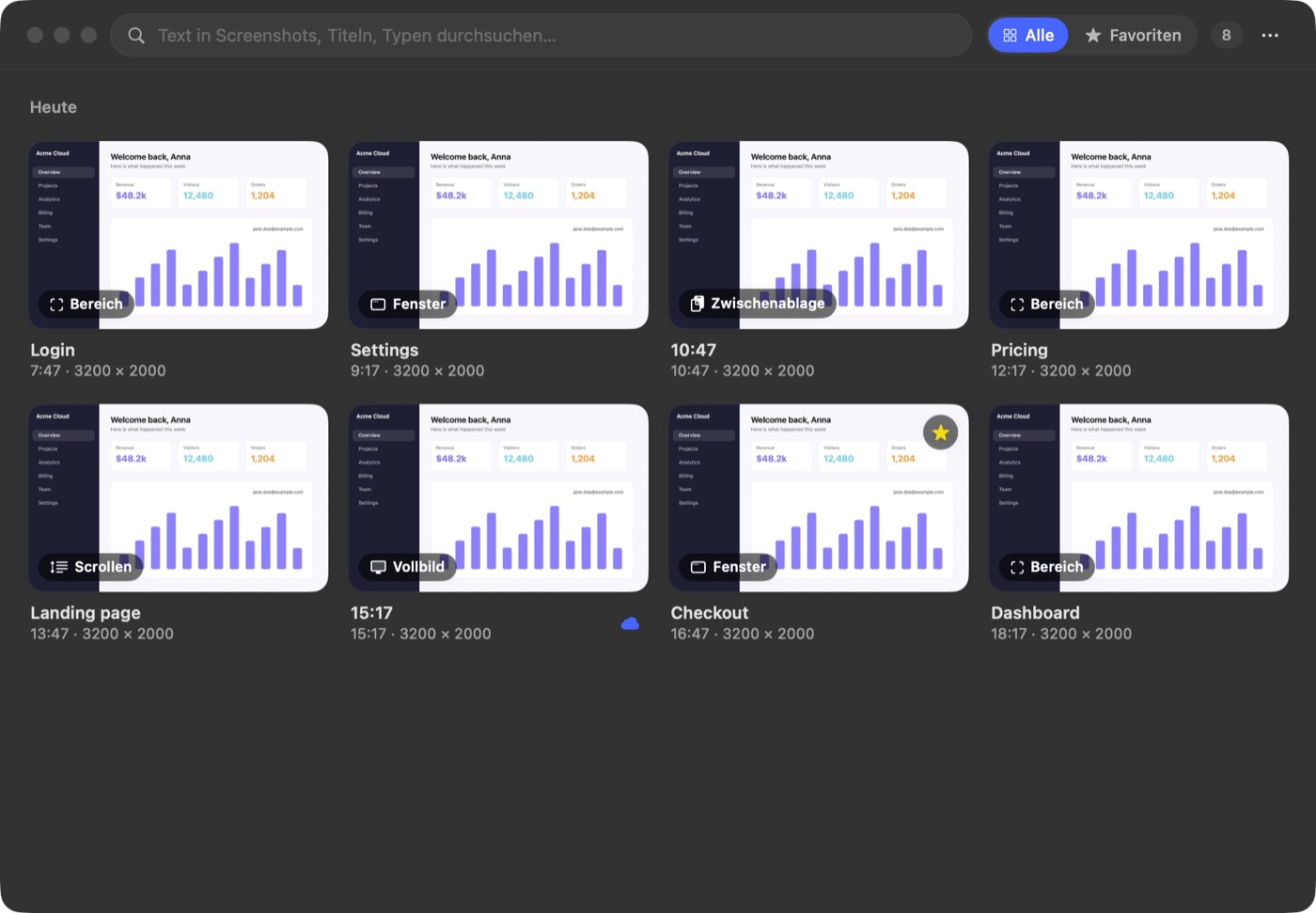
Alle Screenshots an einem Ort: Volltextsuche (über OCR-Text und KI-Zusammenfassung), Favoriten und Aufbewahrungsregeln. Die Karten zeigen auch, wie das Bild aufgenommen wurde – Bereich, Fenster, ganzer Bildschirm oder Scroll-Aufnahme.
- Suche in OCR-Text und KI-Zusammenfassungen
- Favoriten
- Aufbewahrungsregeln
07
Upload auf deinen eigenen Server
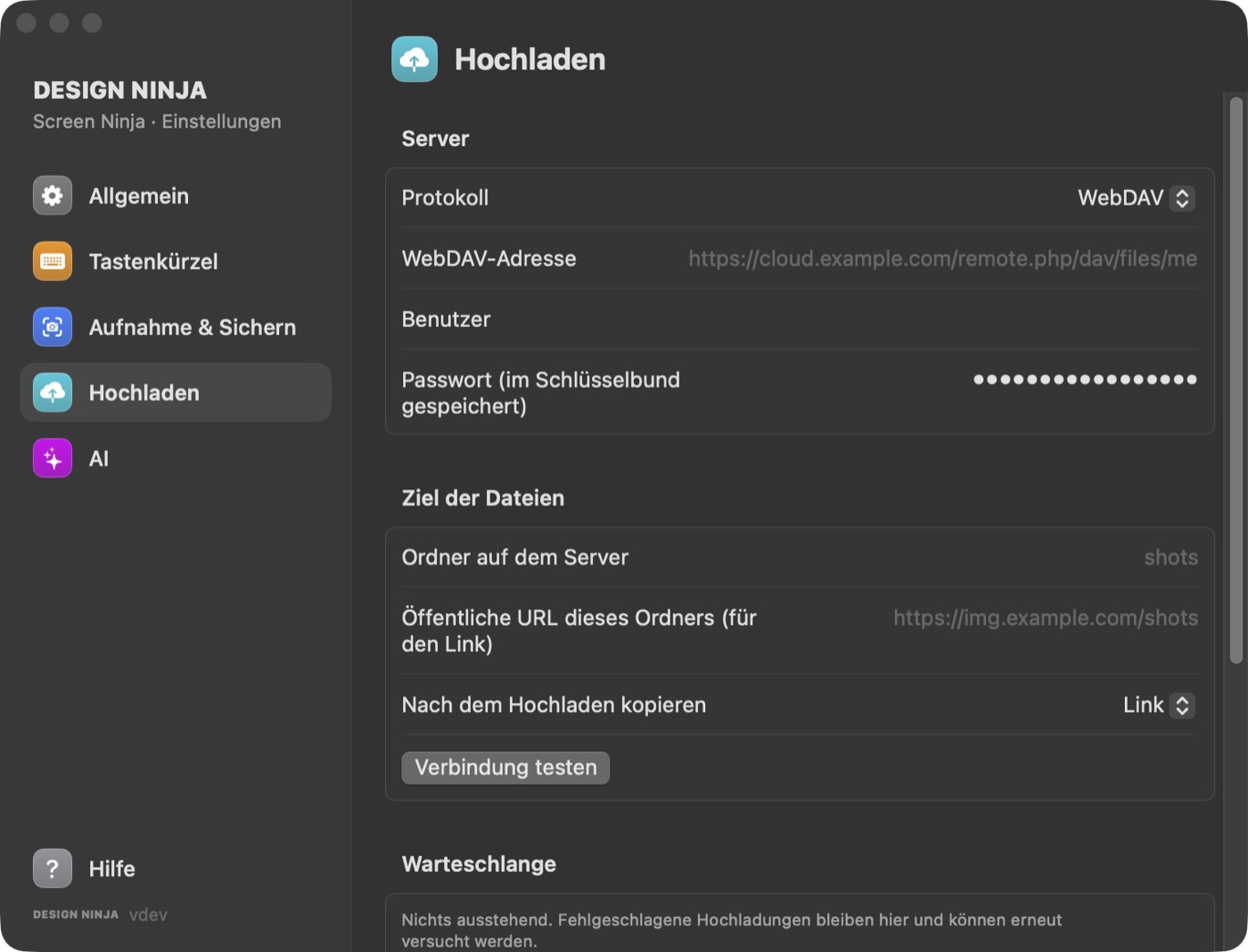
WebDAV, FTP oder SFTP – Passwörter bleiben im macOS-Schlüsselbund. Nach dem Hochladen landen Link, Markdown- oder HTML-Code in der Zwischenablage; fehlgeschlagene Uploads kommen in die Warteschlange und lassen sich erneut versuchen.
- WebDAV, FTP oder SFTP
- Link, Markdown- oder HTML-Code in der Zwischenablage
- Warteschlange mit erneutem Versuch
08
KI-Analyse – nur auf Klick bei „Analysieren“
Claude oder ChatGPT mit deinem eigenen API-Schlüssel: Beschreibung, UI/UX-Bewertung, Fehler und Barrierefreiheit, Textextraktion, SEO-Text. Es wird nichts gesendet, bis du auf „Analysieren“ klickst.
- Nutzt deinen eigenen API-Schlüssel
- Beschreibung, UI/UX-Bewertung, Barrierefreiheit
- Textextraktion und SEO-Text
03 / Datenschutz
Datenschutz – auf deinem Mac
- Screenshots, Verlauf, OCR, Farbpalette und Schwärzen laufen auf deinem Mac.
- Daten verlassen deinen Mac nur in zwei Fällen und nur, wenn du es auslöst: zum KI-Anbieter (wenn du eine Analyse anforderst) und zu deinem eigenen Server (wenn du hochlädst).
- Passwörter und API-Schlüssel liegen im macOS-Schlüsselbund.
- Kein Konto, keine Registrierung, kein Analyse-Tracking.
- Die automatische Update-Prüfung ruft die Update-Adresse ab; der Server sieht dabei deine Version und deine IP-Adresse.
04 / Voraussetzungen
Voraussetzungen
- macOS 14 (Sonoma) oder neuer, Mac mit Apple Silicon oder Intel.
- Berechtigung „Bildschirmaufnahme“ (erforderlich).
- Bedienungshilfen (optional, nur für automatisches Scrollen).
- Für KI-Funktionen ein eigener API-Schlüssel, für Uploads ein eigener Server.
05 / Installation
Installation – 3 Schritte
-
01
Laden
Lade die DMG herunter und öffne sie.
-
02
Ziehen
Ziehe Screen Ninja in den Ordner „Programme“.
-
03
Erlauben
Starte die App, erlaube sie unter Systemeinstellungen → Datenschutz & Sicherheit → Bildschirmaufnahme und starte sie dann neu.
Screen Ninja 1.3.0
12,1 MB · macOS 14 oder neuer · Apple Silicon und Intel
06 / Neu in Version 1.3.0
Neu in Version 1.3.0
- Automatische Updates und der Menüpunkt „Nach Updates suchen …“.
- Sprachauswahl in der Menüleiste. Standardsprache ist Englisch.
- Deutsche Oberfläche.
- Neu geschriebene Hilfe mit 15 Themen, mit Bildern, in drei Sprachen.
07 / Ehrlich gesagt
Gut zu wissen
- Nur für macOS gebaut. Es gibt keine App-Store-Version, der Download erfolgt direkt hier.
- Die Genauigkeit der Texterkennung hängt von der Bildqualität ab.
- Die KI-Analyse verursacht Kosten auf deinem eigenen API-Konto.
- Für Uploads brauchst du einen eigenen Server.
08 / Häufige Fragen
Was die meisten fragen.
macOS verlangt sie, um den Bildschirminhalt aufzunehmen.
Sie ist für den direkten Download gedacht. Apple hat sie notarisiert, daher erlaubt Gatekeeper die Installation.
Screen Ninja ist kostenlos. Die KI-Analyse verursacht Kosten auf deinem eigenen API-Konto, und für Uploads brauchst du einen eigenen Server.
Sie prüft täglich. Über den Menüpunkt „Nach Updates suchen …“ geht es sofort.
In dem Ordner, den du unter Einstellungen → Aufnahme & Sichern festlegst (Standard: Bilder/Screen Ninja).
Das aktuelle Bild, auf 1568 Pixel verkleinert, und nur, wenn du auf „Analysieren“ klickst.
Fragen zu Screen Ninja?
Screen Ninja wird von der Design Ninja Agency entwickelt. Schreib uns an info@design-ninja.agency.